画面構成
画面構成
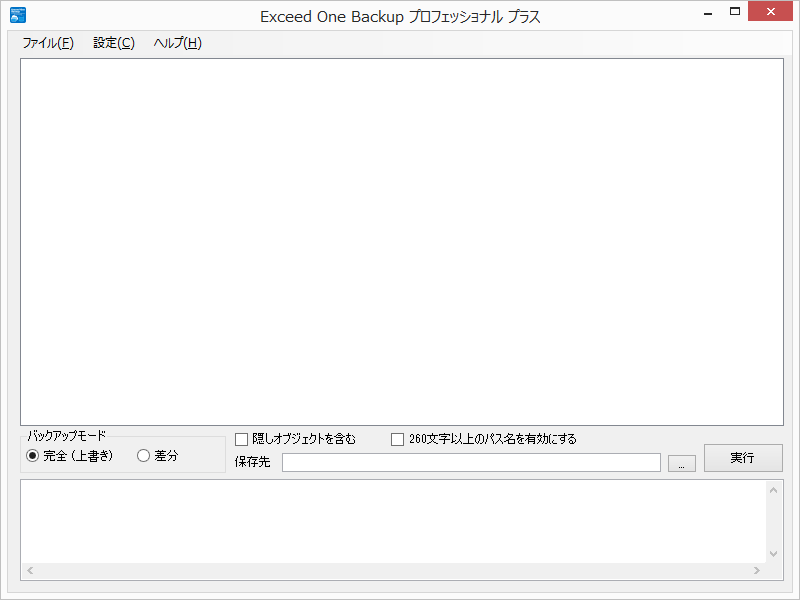
以下の機能が選択できます。
ファイル(F)
- サインイン:SharePoint へのサインイン画面を表示します。
- 終了:EOB を終了します。
復元(R)
- SharePoint へ復元:バックアップしたファイルやリストを SharePoint に戻します。復元ダイアログが開き、戻すフォルダー・戻す先・同じ名前のときの扱いを設定して復元できます。詳しくは 12. 復元方法 を参照してください。
設定(C)
- 言語:言語切り替えを行います(日本語・English・Tiếng Việt)。
- 登録:ライセンスを登録します。ライセンス登録済みの場合は「登録解除」となり、ライセンス登録を解除します。
- 証明書作成:SharePoint からデータをバックアップするための証明書作成を行います。
- バッチ設定ファイル作成:バッチ処理用の設定ファイルを作成します。
ヘルプ(H)
- マニュアル:本マニュアルの Web サイトを表示します。
- ライセンス:EOB のライセンス規約の Web サイトを表示します。
- バージョン:バージョン情報を表示します。
検索ボックス
メニューの下にある検索ボックスにキーワードを入力すると、サイト名やリスト名をインクリメンタル検索(部分一致)で絞り込めます。
サイト種類(一般・OneDrive・グループ)
検索ボックスの右にあるチェックボックスで、読み込むサイトの種類を選びます。不要な種類のチェックを外すと、読み込み時間を短縮できます。
取得ボタン
SharePoint に接続してサイトの一覧を取得します。初回起動時や、サイトの一覧を最新の状態に更新したいときにクリックします。
サイト
サインイン後に、バックアップ対象となるサイトがツリーで表示されます。チェックを入れたサイトがバックアップの対象になります。
バックアップモード
【完全(上書き)】保存先に同じファイルが存在する場合、上書き保存します。
【差分】保存先に同じファイルが存在し、更新日時が同じ場合は上書きしません。
隠しオブジェクトも含む
SharePoint のサイト設定上、不可視属性(Hidden)がついているオブジェクトを保存するかを選択します。チェックありの場合は隠しオブジェクトも保存し、チェックなしの場合は保存しません。
260 文字以上のパス名を有効にする
保存先のパス名(ファイル名を含む)が 260 文字以上の場合でもファイルを保存します。本機能を使用する場合は11. 注意事項を参照してください。
保存先
保存先を選択、もしくは入力します。
実行(処理中はキャンセル)
バックアップを開始します。バックアップ処理中に「キャンセル」をクリックすると処理が中止されます。
実行ログ
処理中の状況が表示されます。
ログレベル
ログの詳しさを選びます。標準(Standard)は通常の操作ログ、詳細(Detailed)はパフォーマンス情報を含むログ、調査用(Diagnostic)はデバッグ用の詳細なログです。「次の 1 回だけ詳細」にチェックを入れると、次のバックアップだけ詳細ログで記録します。
並列処理数
バックアップや復元を同時に処理する数です(1〜4、標準は 2)。値を増やすとバックアップや復元が速くなりますが、SharePoint への負荷も増えます。
起動時
EOB を起動すると、証明書を確認します。証明書が正しく設定されていれば、自動的に SharePoint に接続してサイトの一覧を読み込みます。
証明書が見つからない場合や、パスワードが合わない場合は、ログに案内メッセージが表示されます(3. 証明書作成 を参照)。
初回起動時や証明書の設定がまだの場合は、3. 証明書作成 → 4. Entra ID の設定 の順に設定してください。